Chybové kódy PS4 a ako ich opraviť
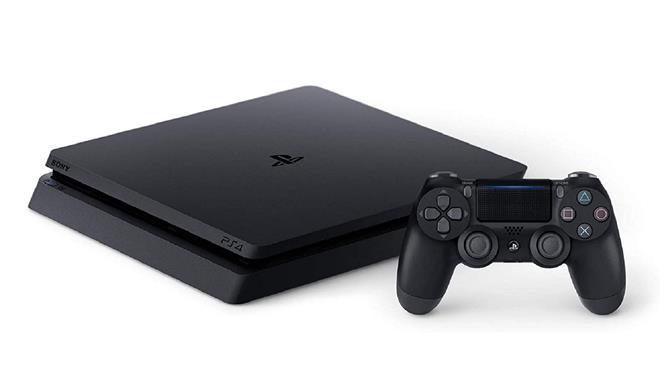 (Obrázkový kredit: Sony)
Ak vám chybový kód PS4 spôsobí nejaké problémy, možno budete musieť vedieť, čo to znamená alebo čo spôsobuje, že sa vyriešite s opravou. Chybové kódy na konzole môžu vzniknúť z chýb v hrách alebo dokonca s sieťovými problémami v PSN, ktoré by mohli byť mimo vašej kontroly. Zatiaľ čo niektoré chybové kódy je možné zoradiť s šikovným trikom, možno budete musieť byť trpezliví a čakať na aktualizáciu hotfix alebo problémy siete, aby ste sa vyriešili. Sledujeme chybové kódy, ktoré sa vyskytujú pre PS4, a snažíme sa nájsť dôvod, ako sa objavia a najnovšie opravy, aby ich dostali z cesty. Zistite, aké chybové kódy PS4 vám spôsobujú problémy nižšie, a mali by sme mať všetky podrobnosti, ktoré potrebujete na ich opravu.
Chyba PS4 SU-30746-0 #
„Aktualizácia systémového softvéru zlyhala.“
Tento chybový kód SU-30746-0 PS4 sa môže objaviť, keď vaša konzola PS4 nedokázala nainštalovať najnovšiu aktualizáciu firmvéru. Našťastie podpora PlayStation má svoju vlastnú sadu odporúčaných krokov, ktoré môžete postupovať na vyriešenie tohto chybového kódu, najmä ak reštartovanie vášho PS4 nevyriešilo chybový kód:
- Uistite sa, že váš PS4 je pripojený k internetu, najlepšie prostredníctvom káblového pripojenia k smerovači pomocou ethernetového kábla.
- Prejdite na „Upozornenia“ a odstráňte všetky aktualizačné súbory stlačením tlačidla Options a potom výberom „Odstrániť“.
- Teraz prejdite na „Nastavenia“ a vyberte možnosť „Aktualizácia softvéru System Software“ a pokúste sa znova nainštalovať aktualizáciu.
Ak to nefunguje, budete musieť manuálne aktualizovať svoj PS4 pomocou jednotky USB a bezpečného režimu na vašom PS4. Predtým, ako začnete s touto metódou, uistite sa, že máte úložné zariadenie USB FAT32 s najmenej 500 MB priestoru zadarmo a prístup k počítaču alebo Mac. Všetky podrobnosti o tom, ako urobiť túto aktualizáciu systému PS4 softvéru PS4, si môžete prečítať tu pomocou režimu Safe Režim, ale skrátka:
- Stiahnite si súbor s aktualizáciou konzoly PS4 na svoju jednotku USB a uložte ho ako „ps4update.pup“ v priečinku „Aktualizácia“, ktorý ste vytvorili.
- Pripojte jednotku USB do vášho PS4 a spustite konzolu v bezpečnom režime podržaním tlačidla napájania a uvoľnením po druhom pípnutí.
- Vyberte možnosť Safe Režim 3: „Aktualizácia systémového softvéru“ a potom vyberte „Aktualizácia z úložného zariadenia USB“
Ak inovujete na PS5, nezabudnite na túto metódu manuálnej aktualizácie, pretože ju možno budete potrebovať pre niekoľko chybových kódov PS5, s ktorými by ste sa mohli stretnúť.
Chyba PS4 SU-42481-9 #
„Aktualizácia systémového softvéru zlyhala.“
Je zvláštne, že tento chybový kód PS4 je rovnaký ako SU-30746-0, a preto sa dá opraviť rovnakým spôsobom. Mali by ste sa obrátiť na vyššie uvedené pokyny, aby ste zistili, ako vyriešiť tento neúspešný kód aktualizácie firmvéru, ale aby ste zhrnuli, musíte skúsiť reštartovať konzolu, odstrániť akékoľvek aktualizačné súbory prostredníctvom ponuky upozornení alebo ručne aktualizáciu PS4 pomocou jednotky USB.
Chybový kód PS4 SU-42118-6 #
Tento chybový kód môže byť znakom problému s vaším hardvérom PS4, konkrétne so zlým pásom, a môže spôsobiť, že vaša konzola je nepoužiteľná. Ak ste stále schopní používať svoj PS4, skúste najskôr vyriešiť problém s jednoduchými krokmi – reštartujte napríklad svoju konzolu alebo skontrolujte napríklad aktualizácie systému. Ak tieto nefungujú, možno budete musieť zálohovať svoje údaje a vykonať továrenský reset na vašom PS4.
Chybový kód PS4 E-8210604A #
„Pri platbe sa vyskytla chyba.“
Tento chybový kód PS4 sa objaví vždy, keď platba, možno za predplatné PS Plus alebo hru v obchode PlayStation, neprechádza. Aj keď to môže byť dočasný problém, ktorý sa vyrieši, vzhľadom na trochu času, mali by ste vyskúšať tieto kroky, len aby ste skontrolovali, že to nie je problém platby na vašom konci:
- Skontrolujte, či sú informácie o kreditnej alebo debetnej karte zaregistrované do vášho účtu správne a platné – uistite sa, že vaša karta nevypršala!
- Skúste znovu zaregistrovať svoju kreditnú alebo debetnú kartu. Uvedomte si, že ak zaregistrujete alebo odstránite informácie o svojej karte viackrát v krátkom období, môžete byť zablokovaní v pridávaní informácií o platbách.
- Ak je to možné, skúste použiť kredit alebo debetnú kartu.
- Doplrajte peňaženku PlayStation Store Peňaženkou pomocou karty PlayStation Store a zaplatíte pomocou peňaženky, to však nebude fungovať pre všetky nákupy.
Chybový kód PS4 CE-36329-3 #
„Pri systémovom softvéri sa vyskytla chyba.“
Ak sa tento kód chyby objaví, váš PS4 mohol vyskytnúť problém s poškodením údajov. Tu je to, čo sa môžete pokúsiť napraviť:
- Uistite sa, že máte nainštalovanú najnovšiu verziu systému systému PS4, prejdením „Nastavenia“ a výberom aktualizácie systému softvéru System Software. Váš PS4 sa potom reštartuje.
- Ak nemôžete dosiahnuť nastavenia, skúste na aktualizáciu systémového softvéru používať možnosť Safe Režim 3 na svojom PS4.
- Ak to nefunguje, zálohujte svoje uložené údaje, aby ste sa uistili, že nestratíte nič a potom prejdite na „Nastavenia“, potom „inicializáciu“ a vyberte „Inicializáciu PS4“. Prípadne môžete použiť možnosť Safe Režim 6.
- Ak sa tento chybový kód naďalej objaví aj po tom, čo ste sa riadili týmito krokmi, mali by ste sa obrátiť na podporu PlayStation, pretože váš PS4 má pravdepodobne vážnejší problém.
Chybový kód PS4 WS-37469-9 #
„Nepodarilo sa pripojiť k serveru.“
Tento chybový kód sa môže objaviť, ak má váš PS4 problém s pripojením, nemusí to však byť na vašom konci. Najprv skontrolujte stránku stavu siete PlayStation, aby ste zistili, či je PSN dole alebo nie. Ak je PSN dole, budete musieť byť trpezliví a čakať, až sa vráti online. Ak však veci fungujú na tomto konci, je pravdepodobné, že vaše pripojenie na internet spôsobuje problémy. Skúste vypnúť smerovač, čakať najmenej päť minút a potom ho reštartujte.
Chybový kód PS4 WS-37398-0 #
Tento chybový kód PS4 sa zvyčajne zobrazuje počas výpadkov servera PSN, čo vám bráni v prihlásení do siete. Rovnako ako v prípade predchádzajúceho chybového kódu by ste mali skontrolovať stránku stavu PSN, aby ste zistili, či je služba dole alebo nie.
Ako pripojiť ovládač PS4 alebo Xbox One k iPhone alebo iPadu
Ako vysunúť disk PS4
 Will Sawyer
Spisovateľ na voľnej nohe
Will Sawyer je spisovateľom sprievodcov na voľnej nohe v spoločnosti GamesRadar+, ktorý pracuje so zvyškom tímu Guides, aby čitateľom poskytol skvelé informácie a rady o najlepších položkách, ako dokončiť konkrétnu výzvu alebo kam ísť v niektorých z najväčších videohier. Will sa pripojil k tímu Gameradar+ v auguste 2021 a písal o tituloch služieb, vrátane Fortnite, Destiny 2 a Warzone, ako aj niektoré z najväčších vydaní, ako je Halo Infinite, Forza Horizon 5 a Dying Light 2.